
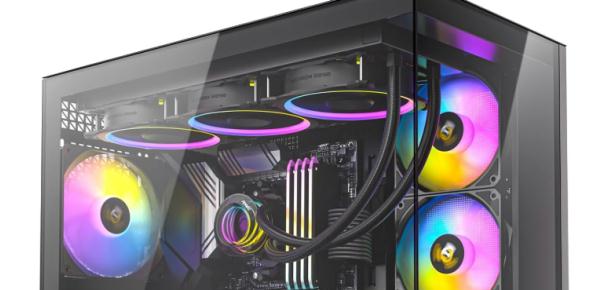
PCファンは「どれも同じ」に見えて、実は用途によって選び方がまったく違う。
結論から言うと、PCファンは次の3つだけ理解すればOK。
- 風量(エアフロー)
- 静圧
- サイズ(120mm / 140mm)
この記事では、この3つを軸に「失敗しない選び方」をまとめて解説していく。
注:2026年3月にリライトしています。

PCファンの基本|まずはここだけ理解すればOK
何のため?
PCファン、「そもそも何のために付けるの?」という疑問を持つ方は、自作を考えた方ならそんなに多くはないと思うが、先ずは基礎から。そう、パーツを冷やすために付ける。それだけの機能である。
冷やすために風を送る。空冷という割と原始的な手法ではあるが、何よりこれが効くのだ。
風量(エアフロー)とは
冷却性能を上げるのに大切なのは「風量」だ。
風量とはファンがオープンスペースの環境で動かすことのできる空気の体積(立方フィート/分)を示す指標で、「どれだけ空気を動かせるか」を意味する。
ケースファンで風量の多いファンを選べば、ケースの中の空気の入れ換えが早くなる。吸気量、排気量は大きいほど利便性が高い。
「CFM」という項目を探そう。
静圧とは
静圧とは「空気を押し込む力」のこと。
ヒートシンクやラジエーターのように、空気の通り道に抵抗がある場合に重要になる。
「mmH2O」という単位がついているのが静圧の表示である。
静音性(dBA)
静音性とは「静かさ」のこと。
これを重視する人は結構多くなっている印象だが、「dBA」という単位で示される。
目安としては:
- 20〜25dBA → かなり静か
- 25〜30dBA → 普通
- 30dBA以上 → ややうるさい
高回転になるほど、音が大きくなる傾向にあるので、意外と冷却性能とトレードオフな部分がある。
PCファンの種類と使い分け
エアフローファン(ケース用)
ケースファンとも呼ばれる、ケースに取り付けるタイプのファン。
- 風量が大きい
- 空気を効率よく循環させる
140mmのファンが主に使われる。ファンの直径が大きくなるので風量を稼ぐのに有利。
静圧ファン(ヒートシンク用)
CPUファンに採用される、静圧の強いタイプ。
- 抵抗に強い
- フィンの隙間に風を通せる
120mmのファンが主に使われる。高回転型で静圧が稼げるものが多い。
用途によって使い分けよう
つまり、
- ケース → 風量タイプ
- CPU周り → 静圧タイプ
これだけ覚えればOKだ。
サイズで選ぶ|120mmと140mmの違い
……「サイズで選ぶ」と書いたが、概ね取り付けられるサイズというのはケースやラジエターによって決められているので、サイズで選ぶ余地はあまりない。
140mmファンが取り付けられるところであれば、140mmファンを選んだ方が有利であるし、120mmファンしか取り付けられないスペース、サイズのところであれば、風量と静圧を参考にしながら選ぶしかない。
どちらかといえば、120mmファンの方が汎用性は高く、色々種類がある感じになっている。
PWM制御
さて、ファンを購入するにあたって1つ気をつけたいのが「PWM制御に対応しているか?」という点である。
PWMとは
PWM(Pulse Width Modulation)とは、半導体を使った電力を制御する方式の1つです。オンとオフの繰り返しスイッチングを行い、出力される電力を制御します。
一定電圧の入力から、パルス列のオンとオフの一定周期を作り、オンの時間幅を変化させる電力制御方式をPWMと呼びます。早い周期でスイッチングを行うことで、オンのパルス幅に比例した任意の電圧が得られます。これは、半導体がオンとオフ状態が最も損失が少ない(中間状態は損失多い)ことを利用した電力制御方式です。
PWMは、優れた制御性と、高効率が特長で、インバーター回路で広く使われている技術です。ブラシ付きDCモーターの回転制御にも使われています。
東芝のサイトより
インバーター回路にて、PWM制御のオンの時間幅(デューティー)を周期的に変化させることにより、モーター駆動に最適な正弦波の交流電圧を作ることができます。
マザーボードからケースファンの回転数の制御をする技術で、PWM対応のファンは4ピンのコネクタである。もちろんマザーボード側にも制御する回路を備えている必要がある。


採用したマザーボードは、PWM制御に対応しているので、問題なさそうな感じなのだけれども。
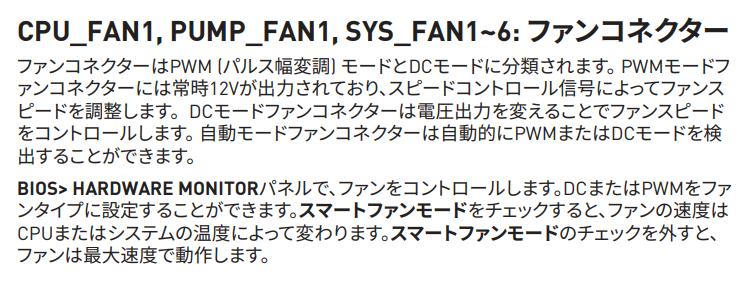
ということは、PCケースファンが静音性が高い商品であるかないかにかかわらず、より静音性を期待できるという意味になる。
失敗しない選び方(重要)
大きさを調べる
先ずは、取り付け場所に取り付けられる大きさを調べるのが最優先である。
ケースとCPUクーラーに取り付けるのが基本になるのだが、ケースに取り付けるにしても、取り付け場所が複数あるケースが多い。
これはcorsairのサイトからお借りしてきた画像だが、ケース内部のエアフローの様子を示している。

フロントから空気を取り入れて、リアに流す。この時に空気をCPUクーラーを通過させるという流れである。
つまり、PCケースのフロントとリア、そしてケースによっては天板にもファンが取り付けられる。この取り付け場所と取り付けられるサイズを調べるのが最優先だ。
フロント(吸気)
役割:外の空気をケース内に取り込む。
選ぶポイント。
- 風量(エアフロー)重視
- 静音性もある程度考慮
リア(排気)
役割:内部の熱を外に逃がす。
選ぶポイント。
- バランス型(風量+静圧)
- 極端に高性能である必要はない
トップ(排気)
役割:上に溜まった熱を排出。
- 静音寄りでもOK
- 高回転は不要なことが多い
ケースによっては、トップからリアに流す、或いはフロントに設けないという設計のものもあるので、これが全て当てはまる訳ではない。
が、基本的には抵抗がある側は静圧、抵抗が少ない側は風量を重視した方が良いということになる。
フロントを吸気側にする時に、フィルターがついているケースであれば、静圧重視の方が良いということになるし、フィルターレスなら風量を重視した方が良い。排気側にフィルターがあることは滅多にないので、リアは風量を重視すると良いよ。
あとは、ケース内部を吸気>排気(やや正圧)にするとホコリ対策になる。また、ファンを増やしすぎると逆に効率が落ちることも。
CPUクーラー
役割:ヒートシンクを冷やす。
- 静圧重視
- 基本は付属ファンでOK
ここはケースファンと考え方が別。
よくある失敗
吸気と排気を逆にする。
→ これが一番多い
ファンを増やしすぎる。
→ 空気が乱れて冷えない
安物ファンで異音。
→ 長期的にストレスになる
ケースファンは空気の流れを重視しよう。
静音性を調べた実例:怪しいのは誰だ?!
状況的に一番怪しいのはCPUクーラーだが
さて、前回までにケース以外はほぼ入れ替えるに至った我が家の自作PCの話をベースに、上に書いたような話を参考に静音性を考えていきたい。
気になったのは高音域の騒音である。
使っている間、耳障りな感じが起動中ずっと続くのは、なかなか苦痛である。

純正のファンはこんな感じのCPUクーラーで「静かでよく冷える」と高評価なアイテムだが、これ先ず疑った。
犯人を突き止める方法は簡単で、ケースファンの方を止めてしまえば良い。または、BIOSでファンの回転数を多少変更できるようなので、ファンの回転速度を変更して音が変動するようなら、それが犯人だということになる。

BIOS画面でかなり細かく設定可能みたいだからね。
今回は、直接的にファンを止める方法を選択した。ケースファンを止めるのは簡単だね。
犯人はオマエダ!
低周波成分が問題か
さて、そんなわけで誰が犯人かということになるのだが……、どうやらCPUクーラーが原因であるらしいという結論になった。
確認方法した方法は簡単で、ケースファンを止めて音を聞いただけ。
ケースファンも変えることは決めているのだが、そうかー、CPUクーラーですか。
純正のCPUクーラーは「静音性が高くていい」と評価している人も多いんだけど、今使っているモノはかなり耳障りである。
主に、低周波成分が耳障りな成分である気がする。
CPUクーラーを選ぶ実際
候補としては2パターンある。
- 水冷式を採用するパターン
- サードパーティー製のCPUクーラーを採用するパターン
参考になるのがTDPと呼ばれる数値。
TDPに注目
CPUクーラーを選ぶ際にはCPUのTDP(熱設計電力)に見合う冷却性能を持つものを選ぶ必要がある。
例えば、Cooler Master Hyper 212 BlackさんはTDP210WまでOKということになっている。Ryzen 5 5600はTDP65Wと低発熱なので余裕で対応できるってことになるね。
そもそもゲームやらない設定なので、発熱する要素はかなり薄い。敢えて言えば、より冷却性能を上げたことでファンの回転数を低く抑えられる可能性はありそうだ。
大きさも考慮する
TDPを参考にすることと、CPUクーラーが物理的にケースに収められるかを注意する必要がある。
有名なのはこちら。

このあたりなら比較的お安い。

クールマスターのもちょっと安い。

この辺りならまだ3千円台で購入できる模様。
CPUクーラーはそんなに簡単に壊れるものではないので、慎重に選びたいね。ちょっと余裕のあるものを選んでおきたいところ。
ケースファン
本音ではケースごと交換したい
CPUクーラーを疑うのと同時に、ケースファンも疑っていく必要がある。
上に書いたように、ケースファンの方が静音性が高い傾向にある(140mmファンが採用されて低回転のものが多い)のだが、それでも安いモノを使っていればうるさい可能性はある。
あ、電源ユニットにもファンはついているんだけど、これを弄るには色々と問題があるので後回しだ。
で、ケースファンなのだが、これは過去に買ったPCケースをそのまま流用した関係で、10年以上前の設計の骨董品である。
最近のケースは格好いいね。


個人的な要望としては、配線を綺麗にしたいので、基板の裏側に配線を回せる設計のヤツにしたいんだけどなぁ。
ファンは140mm
今使用しているケースのファンは140mmと120mmである。

有力候補はNoctuaという静音ファンで有名なメーカー。本社はオーストリアにある有名メーカーで、各サイズを展開している本格派。なかなかお値段はお高い。長期間使うことを考えれば選ぶべきだとは思うんだけど。


最近のファンには防振ゴムが設けられているケースが多い。このSCYTHEのファンにもキッチリと用意されている。ちょっと名前とマークがアレだが、日本のメーカーだ。


こちらはCooler Masterのファンである。光らせたっていい。
今のケースについているファンは古いコネクターがついているので、ファンの更新をして新しいコネクターのモノにするとケーブルが少しスッキリするはず。そういう意味でもファンの更新はしたいところ。
実は、ファンの回転数をコントロールするためには、マザーボードから電源供給をしたい。今は電源から直接取っているので、常にフルパワーで回っているんだよね。
120mmファンも
もちろん、120mmのファンの方も交換したいところ。


色々あるけれども、この辺りのファンを選ぶのが無難だろうと思う。
フロントファン
僕が使っているPCケースは設計が古いので、フロントにファンは装備されていない。が、設置は可能ということになっている。
ここに水冷ファンを設置して……、と思ったのだが、水冷ファンというのは大抵CPUの冷却を行うのでケース内に空気を導入するところにCPUクーラーを設置すると、ケース内に暖かい空気を運ぶことになってしまうのでは?

それと、ラジエターから伸びるホースの長さは結構短く設定されているので、果たして届くかどうか?ということに関しては心配する必要がある。
などと思って調べたら、そうでもないらしい。
【PC自作の新常識】簡易水冷型CPUクーラー結局どこに付けるのが正解なの?
2023年2月22日 09:05
Q:簡易水冷型CPUクーラー結局どこに付けるのが正解なの?
設置場所や風向によってパーツの冷却性能は大きく変わる
A:ラジエータは前面設置、ラジエータファンは吸気方向がベスト
前面に大きなサイズのラジエータを付けられるPCケースが多い
AKIBA-PC Watchより

なるほど、アリなのか。
ラジエターファンが取りつけられるかも含めて調査する必要はあるのだが、前面に取りつけるのは小型ケースであればアリってことみたいだ。
僕が使っているのはフルタワー(今はミドルタワーと呼ぶらしいが)で全面に沢山シャドウベイを用意するタイプ。シャドウベイなんてHDDとDVD-ROMドライブが入れてあるのみで、今はHDDは使っていないので、完全に無用の長物になってしまっている。
シャドウベイの何が問題かと言えば、その分だけマザーボードとフロントパネルまでの距離が遠くなるので、必要なホースの長さは長くなる。しかしホースの長さ制限があるので、水冷式のファンは選ぶことが難しくなりそうなのだ。
え?静音化する為なのに、ファンを増やすのかって?いやいや、現状のCPUクーラーが音の発生源だと特定された場合に、水冷式を選んだ方が静かになる可能性が高く、ここに取りつけるのが一番理に適っているのである。
では、次はCPUクーラーの選んだ経緯について説明していこう。
Peerless Assassin 120 SE V3とHyper 212 Black Editionを静音化の観点で比較
選び方のポイント
以下が、最低限抑えておくべきポイント。
- 対応ソケット:CPU/マザーボードのソケット(例:Intel LGA1700、AMD AM5など)に合っているか。
- 冷却性能(TDP/発熱量に余裕があるか):特に高性能・オーバークロックするとき。
- ケース内スペース/クリアランス:高さやラジエーターのサイズでケースに収まるか。
- 空冷か水冷(AIOか)か:設置の難易度・メンテナンス・静音性などで違いあり。
- 静音性・冷却中の音/ファンの質:事務用途なら静かなほうが快適。
- 予算:どこまで投資するか。性能と費用のバランス。
CPUクーラーを選ぶときのポイントは、何を使っているかと、どんな目的かを中心に切り分けていくと良い。
今使っているのはAMD Wraith Stealth (AM4純正クーラー)なんだけど、これがちょっと音が気になる。静音だと言われているアイテムではあるんだけど、使っていると低音ノイズがどうしても気になるんだよね。
これより静かにするとなると……。
サイドフロー型・120mmクラスで検討
おそらくはファンとベアリングの問題で低音が気になっているだろうから、基本的には空冷のサイドフロータイプに変えてやれば問題ないはず。
正直、使っているCPUがAMD Ryzen 5 5600で、用途が主に動画を見ることと文章を書くこと程度なので、水冷クーラーを選ぶメリットがない。
ファンを120cmタイプにするだけでそれなりに静音化が期待できる。そして、ケースはフルタワー採用なので大きくなっても問題がない。そんなわけで選んだ候補は今のところ2つ。

どちらもオーバースペックだが、Cooler Master Hyper 212 Black Editionより性能の高いThermalright Peerless Assassin 120 SE V3を選んだ方が、静音化には効果があるだろう。
| 項目 | Peerless Assassin 120 | Hyper 212 Black |
|---|---|---|
| ヒートパイプ | 6本 × 6 mm ニッケルめっき銅ベース | 4本(Direct Contact Technology採用) |
| ヒートシンク寸法 | 125 mm(L) × 135 mm(W) × 157 mm(H) 重量 約 750g | 125mm(L)× 74mm(W)× 152mm(H) 重量 約 700g |
| 付属ファン | 2基・最大1,550rpm・≦25.6dBA・S-FDB | 最大2,500rpm・約32.8dBA・LDB |
| ソケット互換性 | Intel:115×/1200/1700 等。AMD:AM4/AM5 対応。 | AMD:AM4 、Intel 各世代対応 |
性能的にはこんな感じの差になる。価格差は変動しているけど、1,000円程度かな?モデルにもよるようだけど。
Peerless Assassin 120にした
で、色々考えて、結果的にはThermalright Peerless Assassin 120 SE V3を選ぶことにした。

ポイントは幾つかあったんだけど、1つはファンがダブルで流体動圧軸受けを使っていたこと。ファンがダブルになると風量が大きくなるので、同じ温度でもより効率よく温度が下げられる。つまり、回転数を低く抑えられるので静音化に貢献できるってことになる。
流体動圧軸受けは、軸と軸受が非接触で回転するために静音性が高い。
幅広になるのは避けられないけれど、まあフルタワーケースを採用しているので問題なし。用途から考えるとかなりオーバースペックだけど……。まあいいか。
取り付けには苦労させられた
到着から取り付け
さて、Thermalright Peerless Assassin 120 SE V3が到着してから、取り付けるに当たって随分と苦労した。
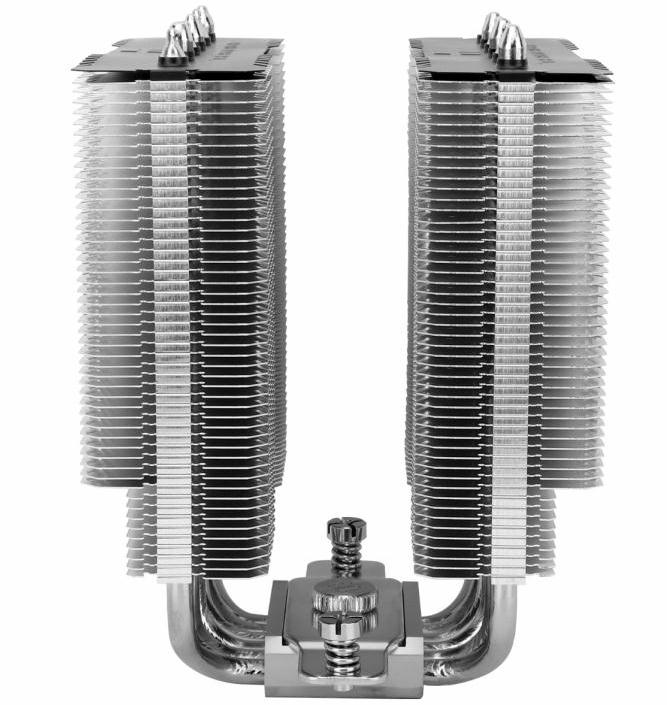
こんな感じの割と大きなアイテムをCPUの上にくっつける感じの取り付け方になる。一応、タワー型のケースを採用しているんだけど、デカいので圧倒的に狭い!
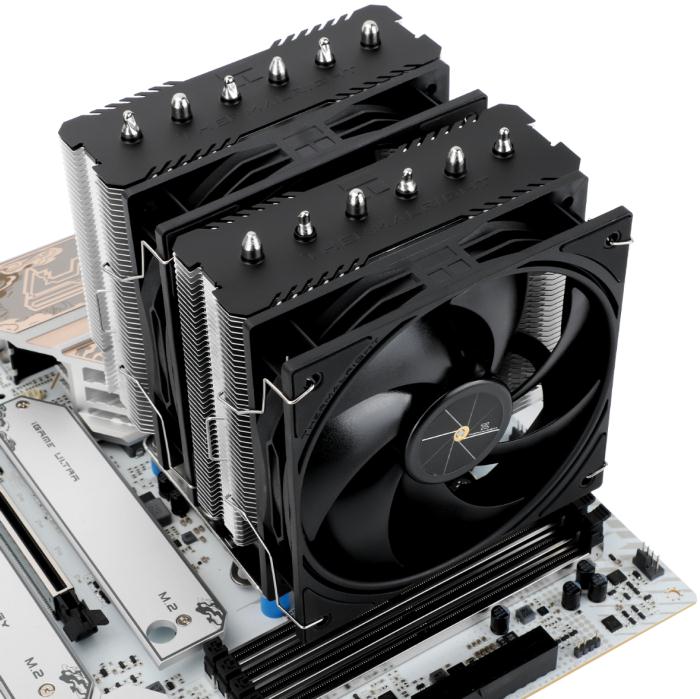
こんな感じで、メモリスロットの上に被るような状態になるし、配線するのが大変である。
慣れれば大丈夫なのだろうけれど、慣れるまではなかなか。
CPUファンのコントロール
苦労した取り付けが終わった後には、BIOSでファンの回転数を低めに設定することで、随分と静かになる。
とはいえ、大切なのはPWMコントロールに対応したファンを使用することである。

PWMコントロールに対応しているとBIOSで回転数コントロールができるので、必要な時に冷却性能を高めることが可能。
Thermalright Peerless Assassin 120 SE V3は比較的低コストで、冷却性能は高いので、高性能PCを追い求めていない方にはオススメである。
高性能PCを選ぶのであれば、水冷を検討しよう。
ケースファンを交換してみた
PCケースファン
で、購入したのは、サーマルライトの140cm角ファンである。

ちゃんとPWMコントロールできるファンにした。
古いケースファンは、電源から直接電力を貰っていたけれど、最近のはマザーボードに接続して電力を貰いつつ制御もする仕様だ。MPG B550 GAMING PLUSは、こんな構成になっている。
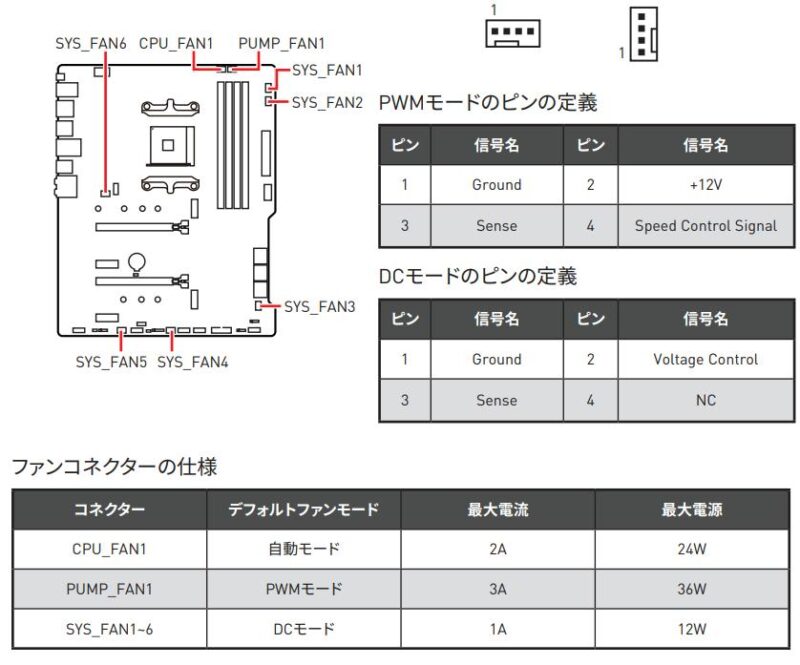
マザーボードには、SYS_FANというコネクターが用意されているので、ここに刺しておくとBIOSでのコントロールが可能になってな話のようだね。なお、ファンはCPU_FAN1は使っているけれど、PUMP_FAN1やSYS_FANは使っていない。
そこで今回はSYS_FAN1に繋いだんだけど……、前回、CPUクーラーを交換したから手が入らずに凄く苦労した。
ファンの取付方向に注意しよう
ところで、ケースファンを取り付けるにあたって、取付方向には注意する必要がある。表と裏があるのだ。

取付方向の刻印がある場合もあるようだが、大抵はマークのシールが貼ってある面が空気の排出方向を示している。
ただ、実際に回してみて確認するのが良いかもね。今回はケースのトップ面にファンを取り付けたので、空気は外から内側に取り入れる方向に流すことに……。ん、逆のほうが良いのかな。
フロー的にはフロントから空気を取り入れてトップとリアから空気を取り出す流れにしたほうが良さそう。ということで、慌てて方向を変更する羽目に。みんなも気をつけようね。
あと、リアのケースファンも交換しないとね。
静かになった?
さて、そんなわけでケースファンを交換したのだが、BIOS設定では「一定温度以下で回転しない」という設定が選べなかった。
仕様上の問題で、MPG B550 GAMING PLUSというかMSIのマザーボードはそういう制御ができないらしい。ガッカリである。
全力でぶん回してみたら、流石にそれは大きな音がするし、40%程度でファンを回してもちょっと気になる音がする感じ。悪くはないんだけど、静音化という意味ではいまいちな結果に終わってしまったらしい。
うーん、ファンは定番を選ぶべきかなぁ。
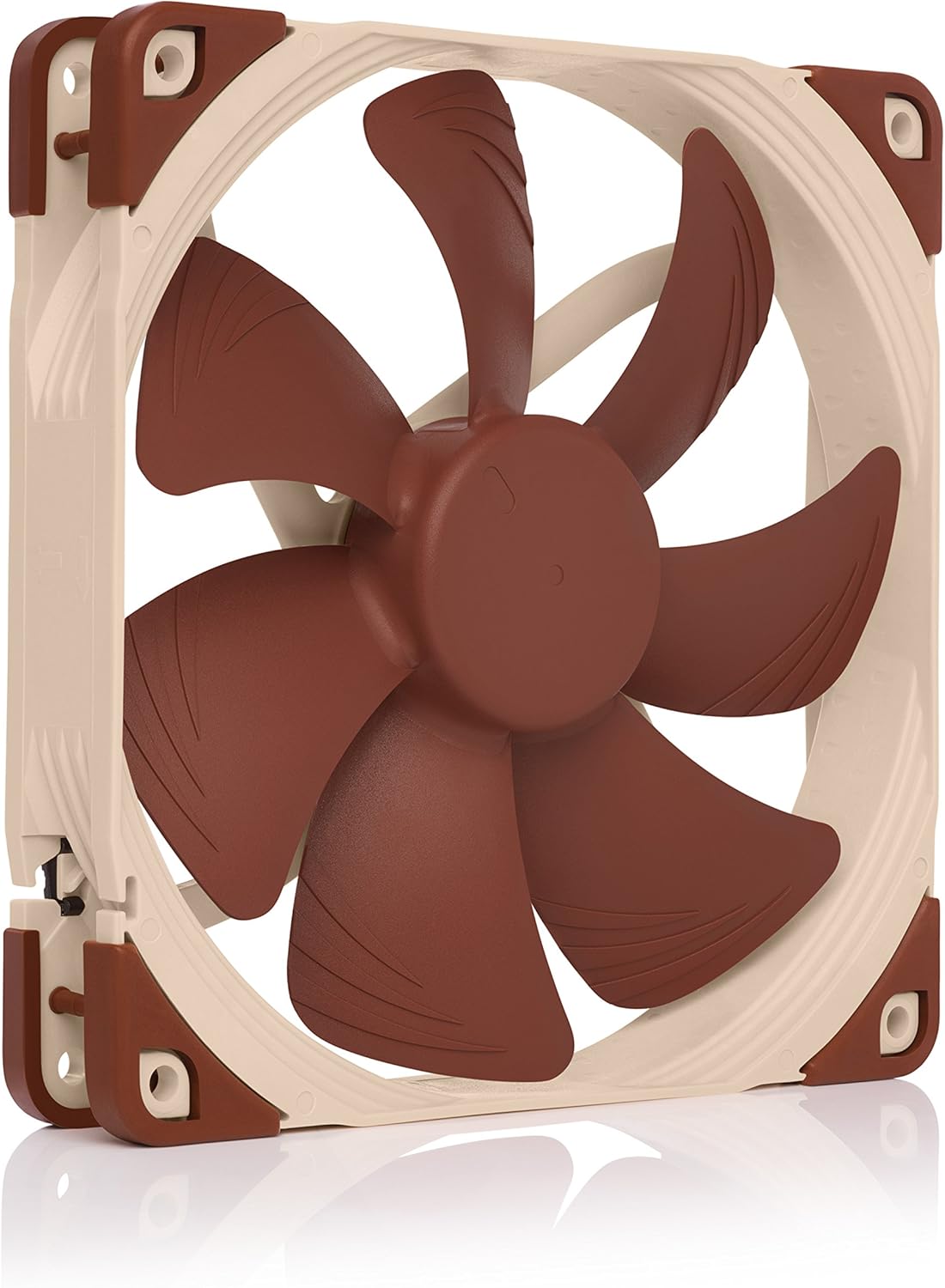
Noctuaは有名だよね。
ソフトウェアでの制御
色々調べてみると、BIOSで設定できなくてもソフトウェアでの制御は可能っぽいことが分かった。
「SpeedFan」とか「FanCtrl」というソフトウェアを導入すれば、起動時は制御できなくとも、ソフトウェアが立ち上がれば制御が可能だと言うことのようである。
この手のソフトウェアを導入するのも一案ということみたいだけど、試せたらまた追記していくつもりだ。
コメント