
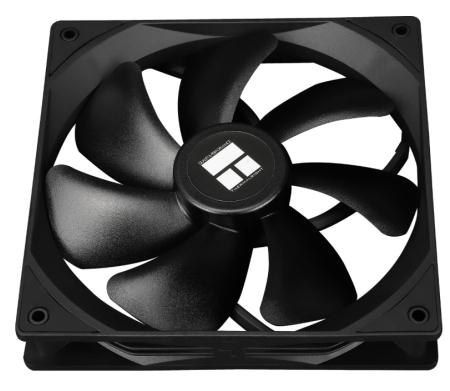
そうそう、ちょっと間が空いてしまったんだけど、PCケースのファンを交換した。
前回までに色々説明したんだけど、改めて簡単に説明しておくと、今年の夏頃に自宅の自作PCをWindows11対応にした。それはそれで色々あったので、それに関するリンクを張っておく。

今回は、それの続きの話なんだよね。


簡単な振り返り
前回までのお話
そもそも自宅用PCは、普段はウェブブラウザが動いてくれれば良いくらいの用途で、時々写真の整理をしたり年末に年賀状を作ったりというライトな使い方だった。だからそのように自作PCを組んだわけなんだけど、それでも10年近く経過するとそれなりに問題が出る。
その1つが電源周りのトラブルで、それとディスプレイトラブル。ディスプレイの電源が死んでしまったことに端を発して、ついでにマザーボードを換えてしまおう!と思ったのが失敗だったんだよね。
知識が古いので知らなかったのだが、最近のPCはマザーボードを交換すると以前のOSが動かなくなるという仕様。更に電源トラブルやマザーボードトラブルなどを経て、なんとか動かすことができた。
PCケースの再利用で問題が
ところで、PCケースというモノも案外日進月歩のようで、色々構成が変化していて古いPCケースではできないことも多い。
そのうちPCケースも交換したいところ。
とはいえ、再利用を決めたのだから、深刻な問題が無い限りはそのまま利用するつもりだった。が、最近のPCは温度に合わせてファンの回転数を増やしたり減らしたり制御するのが主流なのね。
で、マザーボードからケースファンを制御できるPWMコントロールなる機能が搭載されているんだけど、古いPCケースに付いているファンにはそれがない。
で、ケースファンを交換しようって話になったわけ。
なお、ファンをピカピカ光らせる人もいて、そういうケースファンも売っている。それでも面白いかな?とは思ったんだけど、よく考えたら机の下にあるのに光らせてどうするという話。
だから、とりあえずは光らせない方針で行くことに、いや、実はケースの中見ると、マザーボードがちょこっと光っているんだけどね。
ファン交換をしてみた
PCケースファン
で、購入したのは、サーマルライトの140cm角ファンである。

ちゃんとPWMコントロールできるファンにした。
古いケースファンは、電源から直接電力を貰っていたけれど、最近のはマザーボードに接続して電力を貰いつつ制御もする仕様だ。MPG B550 GAMING PLUSは、こんな構成になっている。
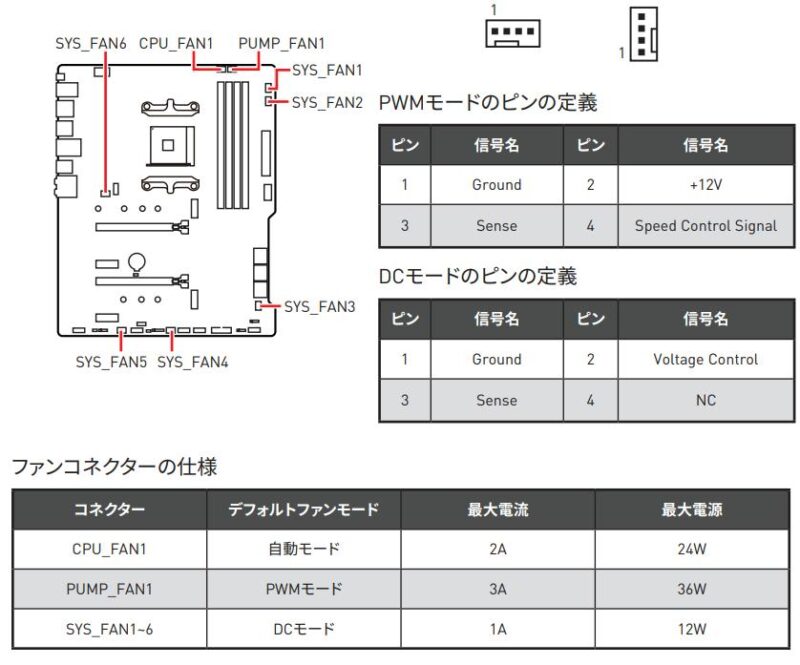
マザーボードには、SYS_FANというコネクターが用意されているので、ここに刺しておくとBIOSでのコントロールが可能になってな話のようだね。なお、ファンはCPU_FAN1は使っているけれど、PUMP_FAN1やSYS_FANは使っていない。
そこで今回はSYS_FAN1に繋いだんだけど……、前回、CPUクーラーを交換したから手が入らずに凄く苦労した。
ファンの取付方向に注意しよう
ところで、ケースファンを取り付けるにあたって、取付方向には注意する必要がある。表と裏があるのだ。

取付方向の刻印がある場合もあるようだが、大抵はマークのシールが貼ってある面が空気の排出方向を示している。
ただ、実際に回してみて確認するのが良いかもね。今回はケースのトップ面にファンを取り付けたので、空気は外から内側に取り入れる方向に流すことに……。ん、逆のほうが良いのかな。
フロー的にはフロントから空気を取り入れてトップとリアから空気を取り出す流れにしたほうが良さそう。ということで、慌てて方向を変更する羽目に。みんなも気をつけようね。
あと、リアのケースファンも交換しないとね。
静かになった?
さて、そんなわけでケースファンを交換したのだが、BIOS設定では「一定温度以下で回転しない」という設定が選べなかった。
仕様上の問題で、MPG B550 GAMING PLUSというかMSIのマザーボードはそういう制御ができないらしい。ガッカリである。
全力でぶん回してみたら、流石にそれは大きな音がするし、40%程度でファンを回してもちょっと気になる音がする感じ。悪くはないんだけど、静音化という意味ではいまいちな結果に終わってしまったらしい。
うーん、ファンは定番を選ぶべきかなぁ。
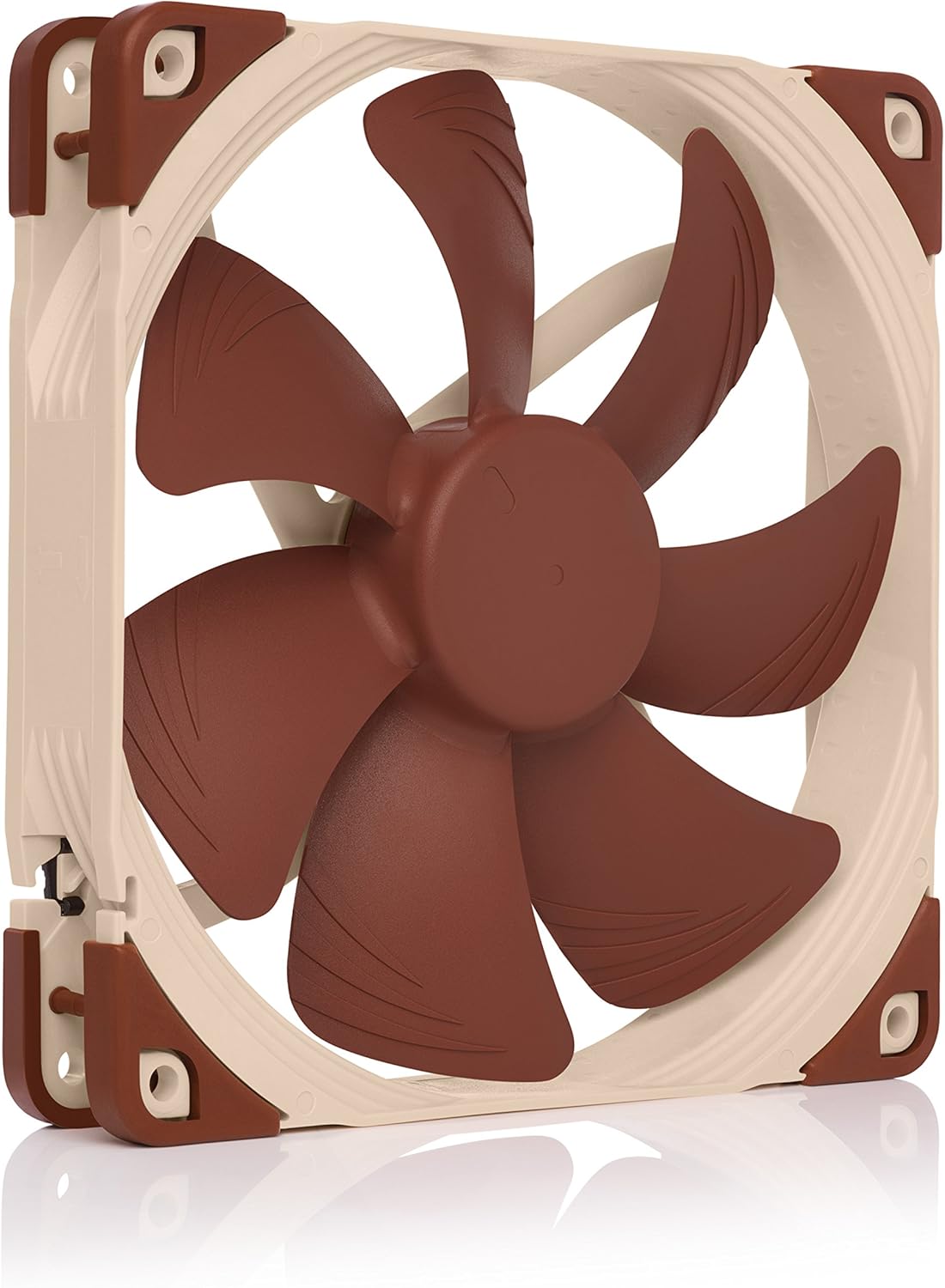
Noctuaは有名だよね。
ソフトウェアでの制御
色々調べてみると、BIOSで設定できなくてもソフトウェアでの制御は可能っぽいことが分かった。
「SpeedFan」とか「FanCtrl」というソフトウェアを導入すれば、起動時は制御できなくとも、ソフトウェアが立ち上がれば制御が可能だと言うことのようである。
この手のソフトウェアを導入するのも一案ということみたいだけど、試せたらまた追記していくつもりだ。
コメント