
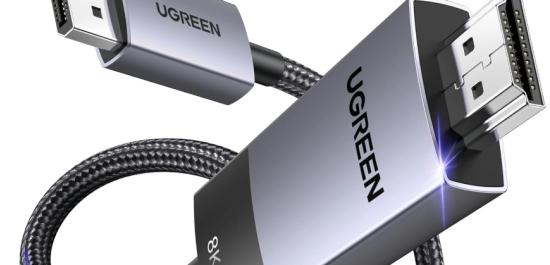
会社の作業環境が変わったので、HDMIケーブルを買おうということになった。実は、作業用のディスプレイを増やしたのである。
だが、通常使うPCは2台で、時々3台になるという感じなので、切替器を導入しなければならない。が、この切替器を選ぶ前提として、ディスプレイ用のケーブルを選ぶ必要があるんだよね。
現状、会社のPCのディスプレイはHDMI端子ではなくてDisplayPort端子を使っている。

一般的に使われているHDMIケーブルは、タイプAと呼ばれるものが使われる。

一方、業務用として買っているPCなので、どうしてもDisplayPort仕様のものもある。
だから、ディスプレイ切替器を選ぶ前に、どの端子に差すケーブルを分岐させるかを考えなければならない。また、ケーブルの長さなんかも考慮する必要があったりするんだ。
ややこしいことに色々規格があるんだよね、これが困ったことに。

ケーブルの選定手順
接続端子の種類と向きを確認する
まずはパソコンとディスプレイ双方の端子を確認する。
- HDMI: 最も一般的で、テレビやゲーム機でも使われる。
- DisplayPort (DP): 高性能なパソコン向け。高リフレッシュレートが得意で、ゲーミングモニターによく使われる。
- USB Type-C: ノートPCに多く、映像出力・データ転送・給電を1本で行えるものもある。
解像度・リフレッシュレートに合った「規格(バージョン)」を選ぶ
端子の形が同じでも、内部の規格によって出せる性能が異なる。
- 4K映像(60Hz)を映したい場合
- HDMI: 「プレミアムハイスピード(2.0以上)」が必要
- DisplayPort: バージョン1.2以上であれば対応可能
- 4Kで144Hzなどの高リフレッシュレートを楽しみたい場合
- HDMI: 「ウルトラハイスピード(2.1以上)」が必要
- DisplayPort: バージョン1.4(DSC利用)または2.1以降を推奨
適切な「長さ」と「取り回し」を選ぶ
- 長さの制限: ケーブルは長すぎると信号が減衰し、ノイズや映像の乱れの原因になる。HDMIは5m以内、DisplayPortは2m以内が安定して使える目安となる。それ以上の長さが必要な場合は、信号増幅器(リピーター)付きや光ファイバー製を選ぶ。
- 設置スペース: 壁際など狭い場所に設置する場合は、L字型のコネクタや、細くて柔らかい「スリムタイプ」を選ぶと配線が楽に。
変換コネクターを利用するのもあり
対応するケーブルが存在しなければ変換コネクターを使うのもアリだ。
「Display-Port → HDMI」も、その逆も両方取り扱いがあるし、なんなら1本のケーブルで対応も可能だ。だけど、変換コネクターを使うのも手だ。

ただ、これが良いかどうかはイマイチ良く分からない。何故かと言うと、2度ほど壊しているからだ。それぞれ別の企業のアイテムを試しているが、両方とも内部的なショートが発生したらしく、使えなくなった。偶然なのか、別の理由があるのかは不明。
使わないで済むならそれに越したことはないと、その様に思っている。
通信規格の話
HDMIケーブル
話は少し脱線するが、ケーブルによる規格の違いも整理しておく。
HDMI規格の比較まとめ
| カテゴリー名称 | バージョン | 最大解像度 / フレームレート | 特徴・主な用途 |
|---|---|---|---|
| ウルトラハイスピード | 2.1 | 8K / 60Hz 4K / 120Hz | PS5や最新ゲーミングPC、8Kテレビに最適。最新の最高峰規格 。 |
| プレミアムハイスピード | 2.0 | 4K / 60Hz | 4K映像を滑らかに楽しみたい場合の標準 。HDRにも対応。 |
| ハイスピード | 1.3 ~ 1.4 | 4K / 30Hz 1080p (フルHD) | 一般的なテレビ、ブルーレイ、Nintendo Switchなどに適した定番規格 。 |
| スタンダード | ~ 1.2 | 1080i / 720p | 古いDVDプレーヤーなど |
最新バージョンは2.2(2025年に発表)だが、恐らくはそこまで使うことはあるまい。
ただし、下位互換性があるので、バージョンが新しいものを買っておけば間違いない。が、高いので、必要な機能に合わせたものを購入するというのを推奨したい。
また、ケーブルの長さにも制限があるので、長いのを買って余らせておくような使い方はしないほうが良いだろう。
DisplayPort規格のケーブル
ディスプレイポート規格の方も簡単に纏めておこう。
DisplayPort規格の比較まとめ
| バージョン | 最大解像度 / フレームレート | 特徴・主な用途 |
|---|---|---|
| 2.1 (最新) | 16K / 60Hz (DSC使用時) 4K / 240Hz | 超高解像度・超高速リフレッシュレート対応 。最新ハイエンドPC向け 。 |
| 1.4 / 1.4a | 8K / 60Hz 4K / 144Hz | 現在のゲーミングモニターの主流規格 。HDRやデータ圧縮(DSC)に対応 。 |
| 1.2 / 1.2a | 4K / 60Hz フルHD / 240Hz | 一般的なオフィス作業やフルHDでのゲームに十分な定番規格 |
フル帯域(最高画質)を維持できるのは2m〜3mまでが一般的。HDMIケーブルよりも長さの影響が出やすいようだ。
こちらも、下位互換性があるので、バージョンが新しいものを買っておけば間違いない。
ディスプレイ切り替えの話
3画面にしよう
さて、現在、環境が変わったのでケーブルを探しているという話を冒頭に書いたが、実はPC2台体制で、メンテナンスする時にもう1台使うような使い方をしている。
つまり同時に3台使うことがあるんだけど、1台は常時使うというわけじゃない。つまり、メインのPCはディスプレイを2枚使って仕事をするというのは、アリなのではないかと。
そうすると、PCから2画面出力可能で、HDMI端子側が空いているので、こちらを分岐して接続してあげると、PC1からディスプレイ1に出力するか、PC2からディスプレイ1に出力するかを切り替えることができる。

ディスプレイだけ切り替えるパターンなら、割と単純なんだよね。
ただ、机の上にキーボードとマウスを2セット置くのは、ちょっと勘弁願いたい。だから、それも切り替えられるパターンを選ぶことも考えよう。
KMV切替器
なんだけど、この手のKMV切替器って、PCのスリープ機能との相性が悪いらしい。ディスプレイだけの場合は、マウスやキーボードが直結になっているので、復帰させることができる。だけれど、USBまで切り替えるとなると、スリープした側のPCからUSBの電源を取れなくて復帰できなくなるとかいうことらしい。

スリープ機能使わなければ良いんだけどね。
どうやら、「EDID保持機能」というものがあるらしく、偽信号を出し続けてPCがスリープに陥らないような工夫があるらしい。
使用感
結局、UGREENのKMV切替器を購入した。
確かに、マウス、キーボード、モニターの切り替えがボタン1つで可能というのは素晴らしい。ただ、切り替え時に画面が4~5秒消えるのがちょっと気になる。頻繁に切り替える類いのものではないので、そこまで重大な欠陥ではないのだが、やや気になるのは事実。
もう1つ失敗だったと思ったのは、FLOWを使って3台を行き来するという使い方をしたかったのだけれど、そのためにはアンテナをもう1セット用意する必要がありそうだ。KMV切替器にアンテナを付けると、ちょっと不具合が。
まとめ
というわけで、ケーブルの話からだいぶ寄り道したが、今回のポイントはシンプルだ。
まず、ケーブル選びで重要なのは次の3点。
- 端子形状(HDMI / DisplayPort / USB-C)をまず確認すること
- 解像度・リフレッシュレートに見合った規格を選ぶこと
- 長さは必要最小限にすること(長いほど不安定になる)
ここまでは基本だが、今回の本題はその先にある。
ケーブルを選んだ理由はディスプレイの切替器を探しているからで、過去にディスプレイだけ切り替える方は紹介したね。
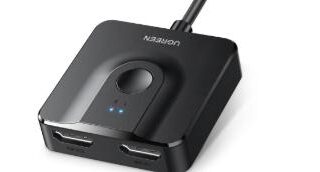
今回は、キーボードやマウスまで対応した物を探しているのだが、KVM切替器はスリープとの相性問題を抱えている。
3画面構成にするには切換器は必須なので、試してみたらまた報告したい。
コメント