
さて、記事のデザインの概略が決まったところで、このブログの本来の目的である広告の配置についても決めていかなければならない。
アフィリエイト目的のブログなのだから、当然広告は貼る。
将来的にはAdSenseを貼りたいのだけれど、実のところ審査があって開始初期に審査を通すことは難しい。
先ずはバナー広告を手軽に貼るなら、別のものを選ぶ必要があるだろう。


忍者Admaxの広告を貼る その1
利用しているのは忍者Admax
大変残念な事に、消える前のブログも広告収入という意味では、ションボリなものだった。このブログで貼っている広告は、忍者AdmaxとA8の広告なんだけれども、どちらも残念な感じだった。
ついでにAmazonの広告費も稼いでいたのだけれど、こちらもさっぱり。
移転前はちょっとは「お小遣い」になるレベルだったんだけどねぇ。
さておき、こうした不調の原因の追及は追々やっていくとしても、取り敢えずは広告を貼らなければ始まらないのである。
バナー広告を貼る
ブログ広告として不動の地位を確立しているのが、Googleアドセンスなのだが、僕の場合、諸事情があって貼ることができない。
そんな訳で、忍者Admaxの広告を貼っている。

「そんなに稼げない」という評価の広告ではあるが、しかし、個人的にはそれなりなんだろうと思っている。(後に、AdSenseの審査を通過している)

ともあれ、忍者Admaxのリンクバナーを貼る方法は非常に簡単。
好きなところにコードをコピーするだけで良い。そのやり方に関しては後ほど言及するとして、最初に気ベルべきなのは、バナーをブログのどこに貼るか?である。
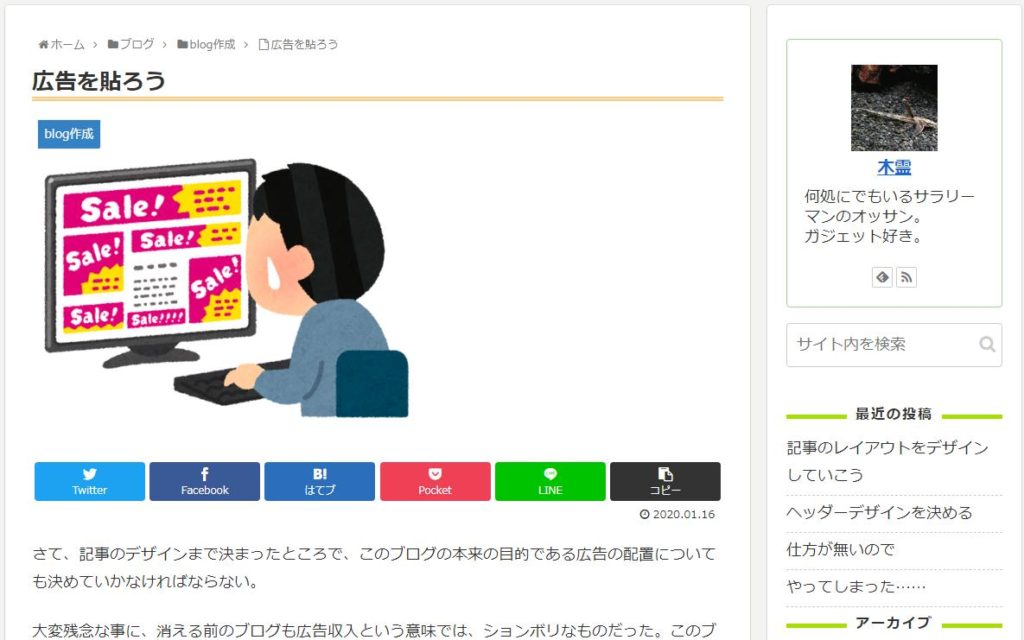
僕のブログの今のレイアウトはこんな感じ。
記事を読んで貰うということを前提に考えると、可能な限り記事を邪魔しない位置に貼りたい。一方で、クリックして貰わないことには目的を達成できない。そんな訳で、色々悩む事にはなると思う。
どこに広告を貼れば良いの?
先ずはこのブログのレイアウトをざくっと説明していこう。
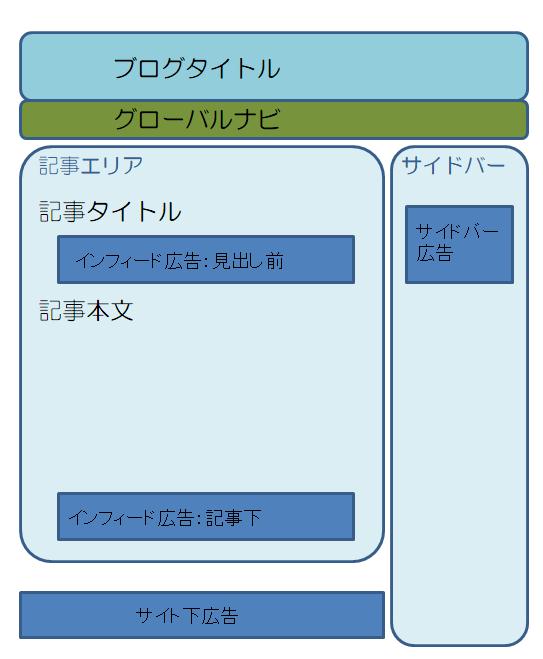
このブログの構成だけれども、大雑把に、「ブログタイトルエリア」、「記事エリア」、「サイドバーエリア」、「サイト下エリア」という感じの分類になると思う。
どこに広告を貼るのが効果的か?という事を知りたいと思うのだけれど、Googleさんによれば、インフィード広告が一番効果が高いということらしい。
だけど、僕自身は記事に広告がチラチラと混じってくるのは好きでは無いんだよね。
あとはサイト下の広告は、大きなものを貼ることはできるが殆ど効果がない印象だ。意外に効果があったのは記事下なのだけれど、記事下は目に触れる率が低い割に被クリック率は高くなる傾向にある。
つまり、タイトル辺りで読むのを断念してしまった方は、それを見る可能性が低くなるけれど、読んで頂いた方はそれなりの頻度でクリックしてくれるということらしい。
この辺りは、画面の構成によっても大きく変わるようなので、「ここが一番良い!」とは言えないのだけれど、傾向としては、画面を開いたときに目に入る位置が効果が高いよという事みたいだね。
サイドバーに広告を貼るには
というわけで、記事の中にも広告を貼っていきたいのだけれど、一番貼りやすいのがサイドバー広告である。
サイドバーに広告を貼る場合には、「外観」>「ウィジェット」と進んで行く事になる。
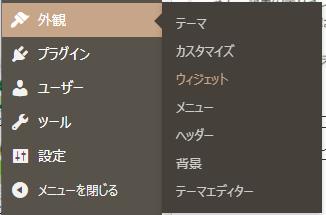
「ウィジェット」に進むと、このブログのレイアウトを決定する画面に切り替わる。
ここで「広告」を選んで「サイドバー」の位置に貼れば良いということになるんだけど……。ちょっと問題があるんだよね。

はい、「利用できるウィジェット」の中に「[c]広告」という項目があるので、これで「追加」を選んであげるとこの画面に進む。
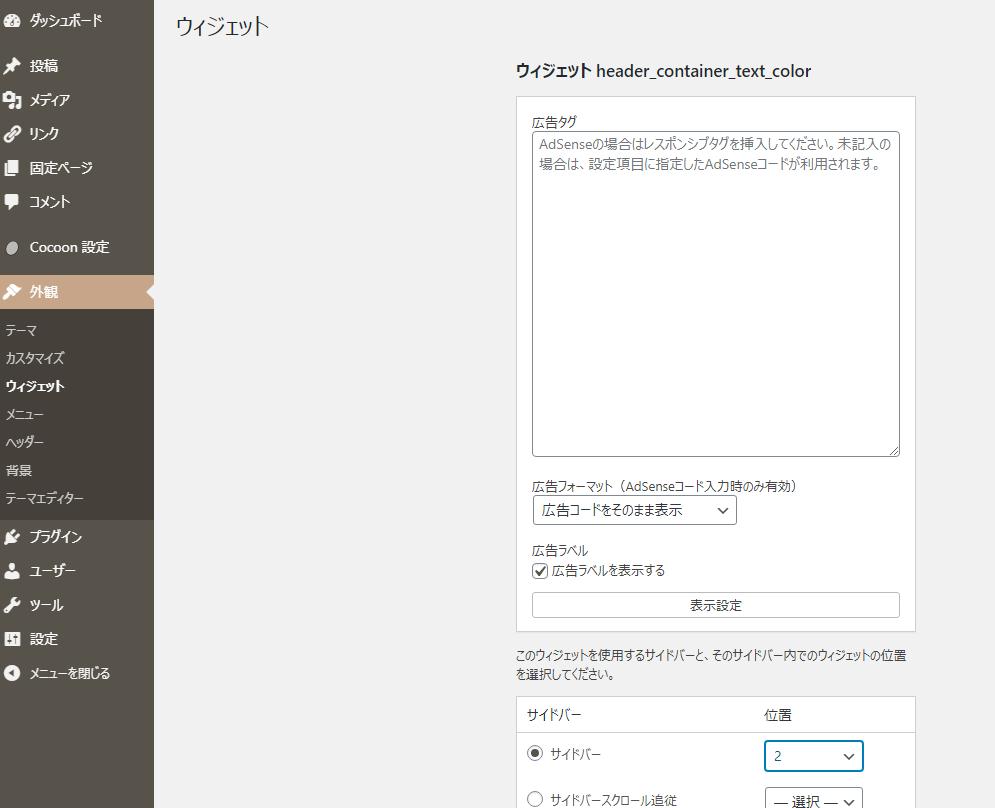
この「広告タグ」のところに忍者Admaxの広告タグをコピペするワケなんだけれども……。このまま貼って適用するとこんなエラーが。
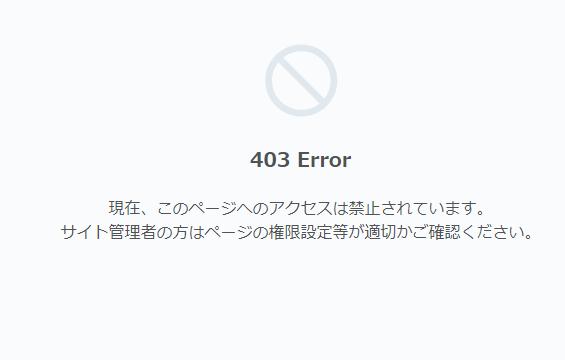
ガッデム!
これ、何が影響しているのかというと、このブログで利用しているロリポップの「WAF設定」が、勝手にタグが貼られることを防いでいるからなんだ。
だから、レンタルサーバーの管理画面に行って、一時的に「WAF設定」を解除してやる必要がある。
処理には数分時間が必要らしいぞ。
で、「無効」になっている間に、広告を貼るんだ!上に紹介した手順でOKだ。
忍者Admaxの広告を貼る その2
インフィールド広告を貼るには
サイドバーに貼る場合と同じで、インフィールド広告を貼る場合にも同じ手順で「WAF設定」を解除してあげよう。
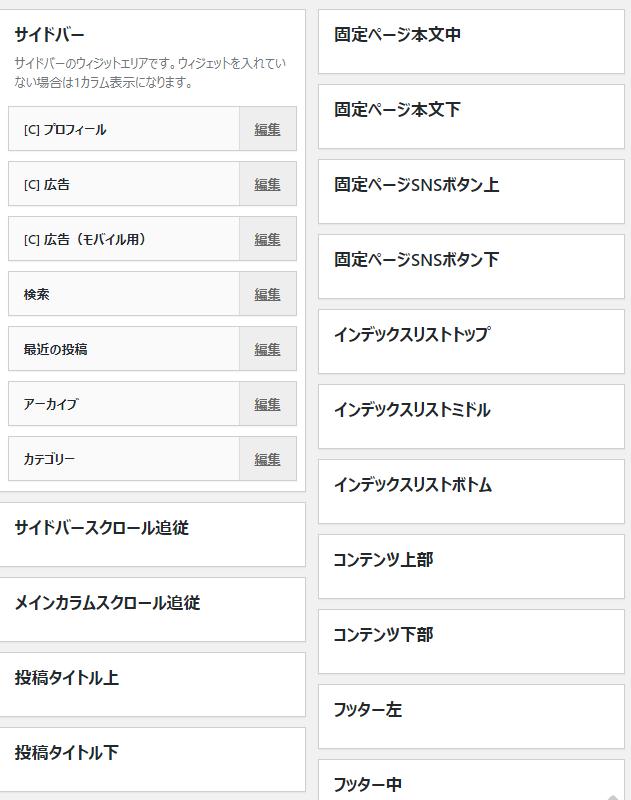
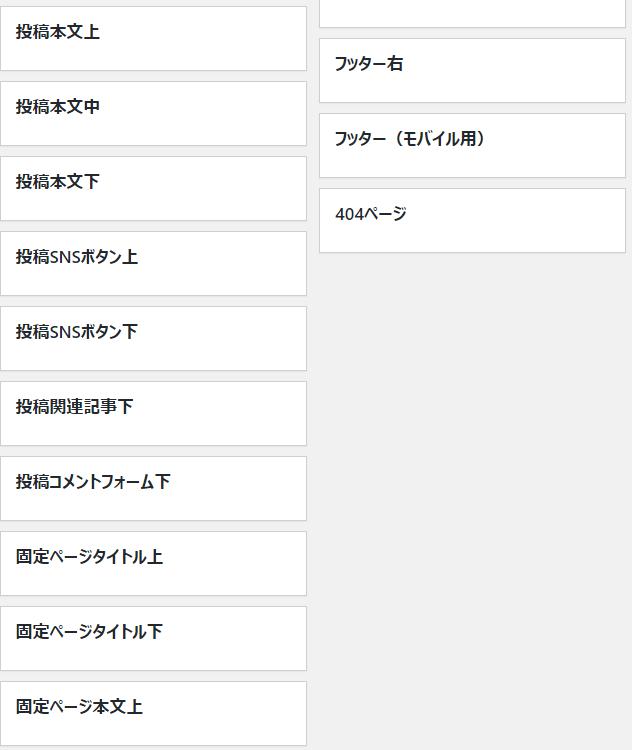
Cocoonでは貼る位置がかなりきめ細かく設定できるようになっていて、色々選べるようになっている。
取り敢えずは、「投稿本文上」を選択していく。
すると、どこに貼られるのかというと……。
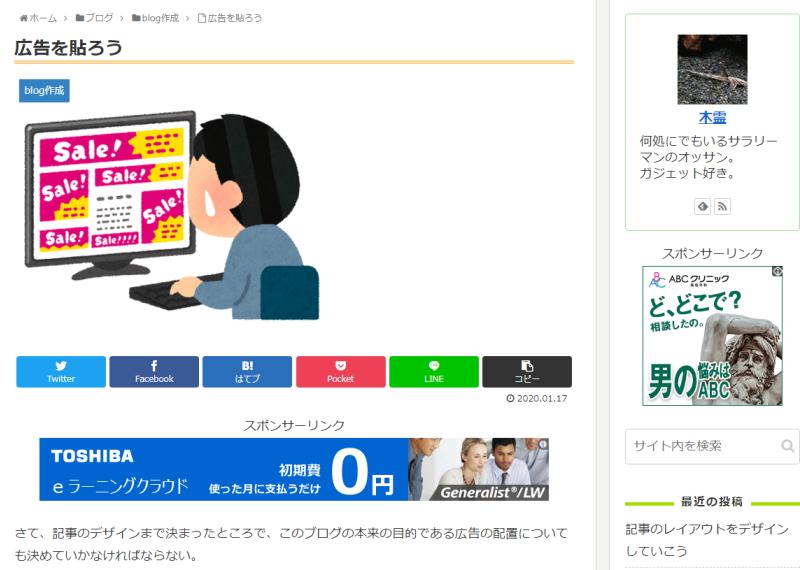
SNSボタンの下に広告が出てくる事になる。
では、「 投稿本文中」を選んだらどうなるか?
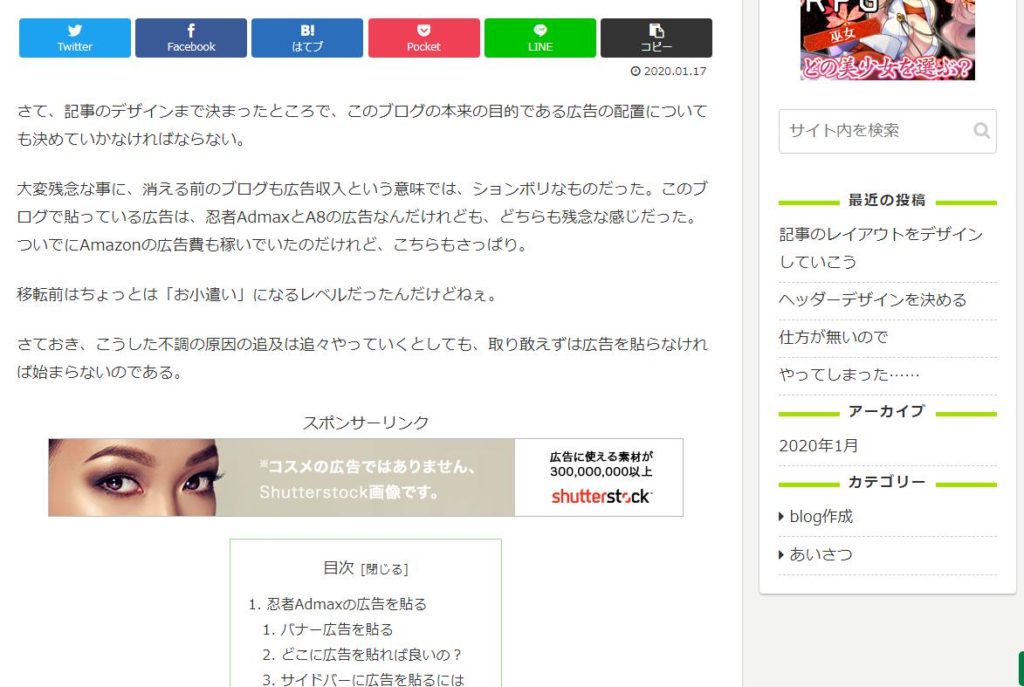
目次の上に来ることになる。
どちらが良いかに関してはなかなか判断に困るところだが、スクロールしなければ出てこない目次の上に貼るよりは、タイトルの下にあった方がアクセスして最初に目にするという意味では良い。
ただ、広告が煩いと、記事を読む気を失ってしまうというリスクもあるので、目次の上というのも捨てがたいところ。
目次の上で、なおかつサイトを開いたときに目に入るようにするには、本文前の出だしの内容を削れば良いのである。
工夫と効果の確認
というわけで、色々工夫して欲しいと思うのだが、サイトによってもクリック率の高い位置は違うようだ。
その辺りはしっかりとメンテナンスして欲しい。忍者Admaxに限らず、広告の種類によってクリックの数が表示されるようになっているので、これを確認しながらメンテナンスして欲しい。
あと、貼りすぎには注意。
そうそう、広告を張り終わったら、「WAF設定」を元に戻しておいてね!!!これ、忘れると勝手にバナーを貼られるとか、困った事が起きやすくなるから。
商品紹介ブログパーツを貼ろう
貼る前の準備
バナー広告に続いて、商品紹介ブログパーツを貼る準備をしていきたい。
Cocoonでは、Amazon商品リンクを貼るために、色々なアイテムが用意されているんだけど、それとは別に準備が必要となってくる。
具体的に言うと、AmazonアソシエイトのIDを用意して、アクセスキーIDなどの発行をして貰う必要がある。詳しくはこちらに。


書いてあるとおりにやれば良いので、特に説明するところも無いかなー。
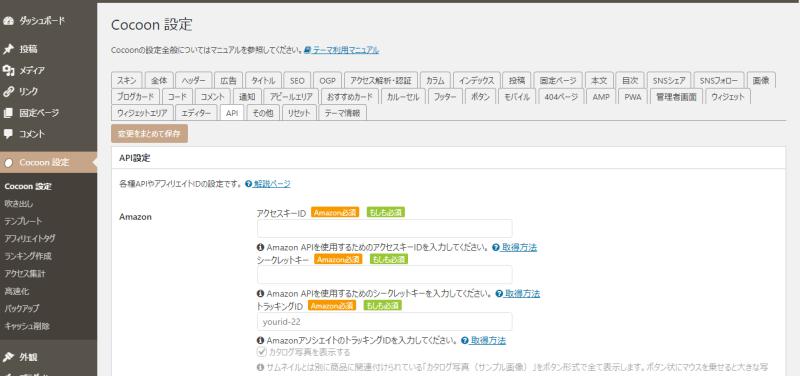
で、「Cocoon設定」>「API」と進んで、「アクセスキーID」や「シークレットキー」などを設定しておくと、ショートコードで簡単にAmazonの商品紹介パーツを張る事が可能となる。
ショートコードを効果的に使おう
Amazonや楽天などの準備が整ったら、早速使ってみたい。
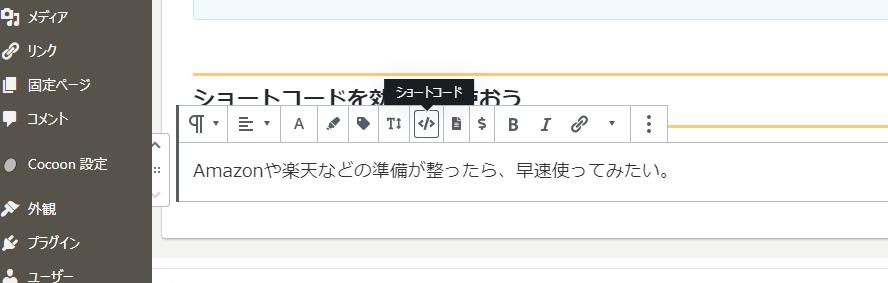
ブロックエディタを使っていれば、「ショートコード」のところから、コードを入れる事ができる。
とっても簡単だね!
ちなみに、楽天もヤフーも同じようにできるので、是非とも設定しておいて欲しい。
分析の話はこちら。
コメント