
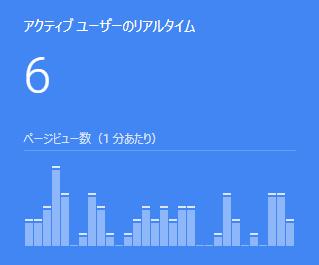
充実した記事を書く為には、訪れた人がどんな客層でどんなページを読んでいるかを把握する必要がある。Googleアナリティクスはそんな分析をする為のツールの1つだ。
登録しよう
Googleアカウントは必須
兎にも角にも、 Googleアナリティクス の機能を使うためにはGoogleアカウントを登録しなければならない。
とはいっても、最近の人は誰でもスマホを持って居るので、大半の人はGoogleアカウントを持っている。だから、持っている前提で話を進めたいと思う。

で、登録が完了したらこちらのサイトを参照して登録っと。

いやー、実に至れり尽くせりである。
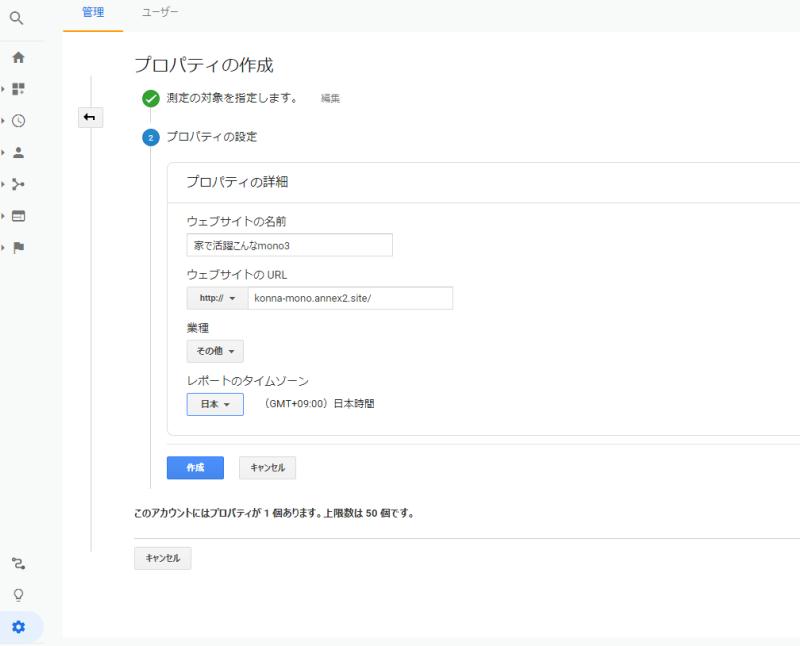
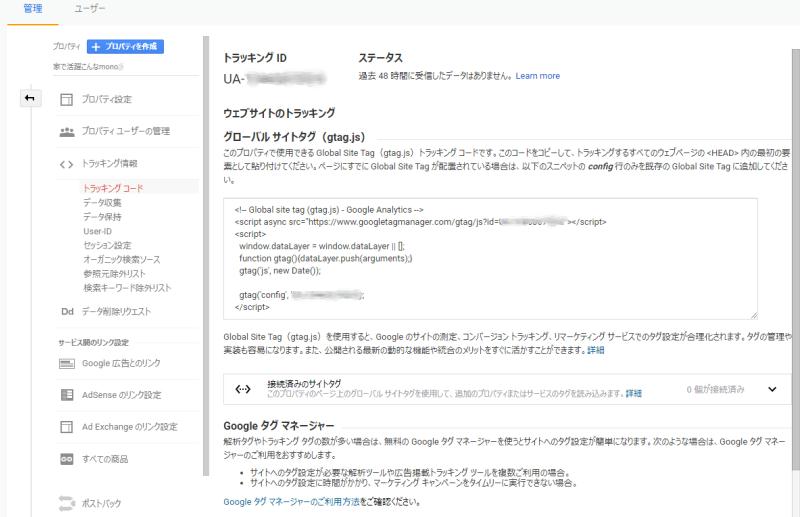
サクサクと登録して、トラッキングIDを手にいれたら、あとはCocoon設定でトラッキングIDを入力して終わりだ。
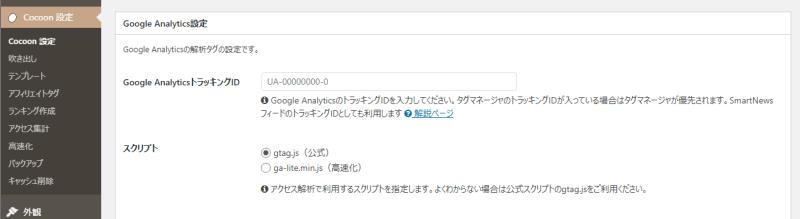
なんと、Cocoonには、アナリティクス専用項目が用意されているのである。
必須機能は3つ
ホームに出てくる分析でだいたい分かる
では、登録が出来たものとして、簡単に説明をしていこう。
アナリティクスの必要な機能は殆どホームに並んでいる。
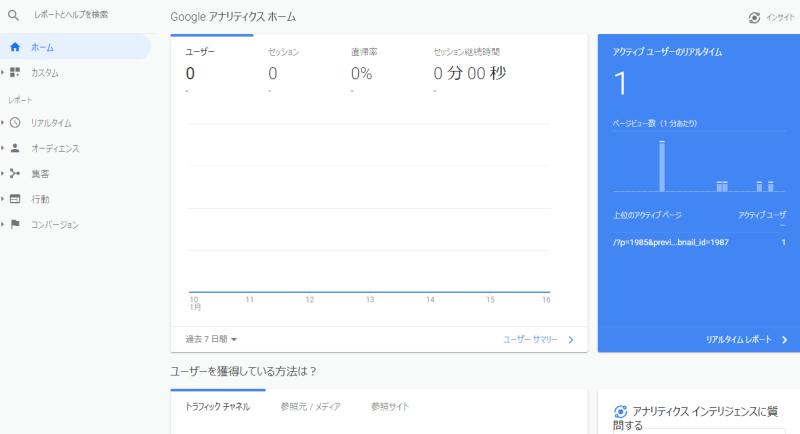
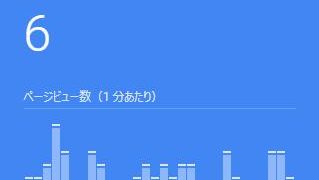
登録したばかりなので、ユーザー数は0だが、「ホーム」の画面では「ユーザーサーマリー」と呼ばれるアクセス数の推移と、「リアルタイムレポート」と呼ばれる、現在どれだけのアクセスがあるかを示す画面などが見られる。この下の方にも分析画面が並んでいるのだが、基本はこのホームの画面で事足りる。
集客について分析
しかし、傾向はホームで掴めるのだけれど、記事を書くためには分析が必要になる。
それが「集客」の部分で分かる。
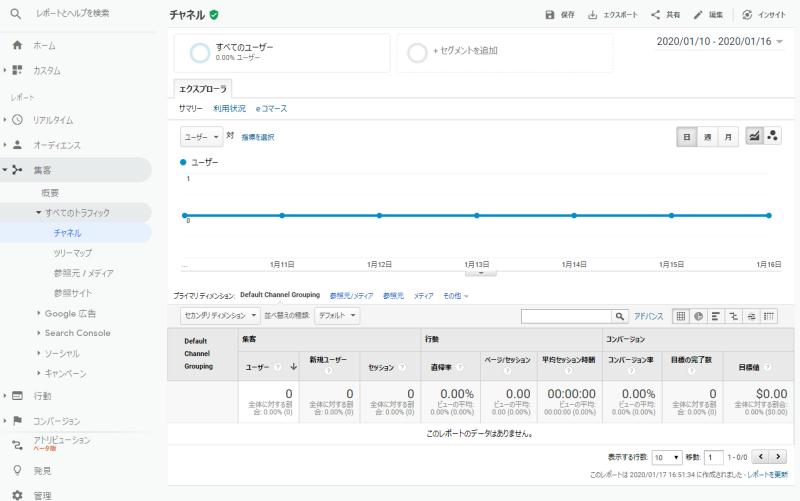
「集客」>「全てのトラフィック」>「チャンネル」と進むと、どうやってアクセスしてきたか?の把握ができる。相変わらず「0」のままなので、別のサイトのデータを参照しよう。
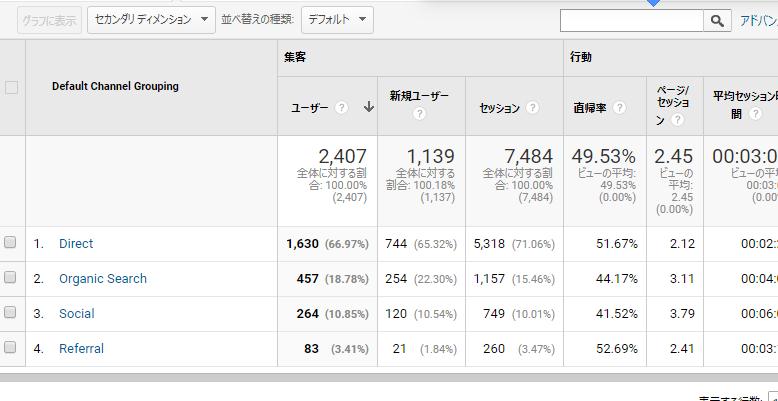
アクセスがあると、その種類が「Organic Search」「Direct」「Social」「Referral」等と言った風に分類される。
これでどれだけの割合でどんな種類のアクセスがあったかが分かるのだ。
僕のサイトでは4種類しかでていないが、実際には6種類ほどある様だ。
| Organic Search | 検索により、サイトに流入した訪問。Google、Yahooなどより。 |
| Direct | URL直接入力、或いはブックマークからの訪問 |
| Referral | 他のサイトのリンクからの訪問 |
| Social | SNSからの訪問。twitter、Facebookなどより。 |
| Paid Search | 検索後、リスティング広告などをクリックしての訪問 |
| Other | その他 |
こうしたアクセスの種類を知ることによって、どんなところに力を注げば良いかが分かる。
特に「Organic Search」をクリックして、どんなキーワードでこのサイトを訪れているかを調べておくことは大切である。自分のサイトに求められている情報の傾向が分かるからだ。
行動メニュー
さて、検索でこのサイトに飛んできていることが分かれば、今度はどんなページを読んでいるか?を調べるべきだ。
それが「行動メニュー」で、「行動」>「サイトコンテンツ」>「全てのページ」と選ぶと、その傾向が分かる。
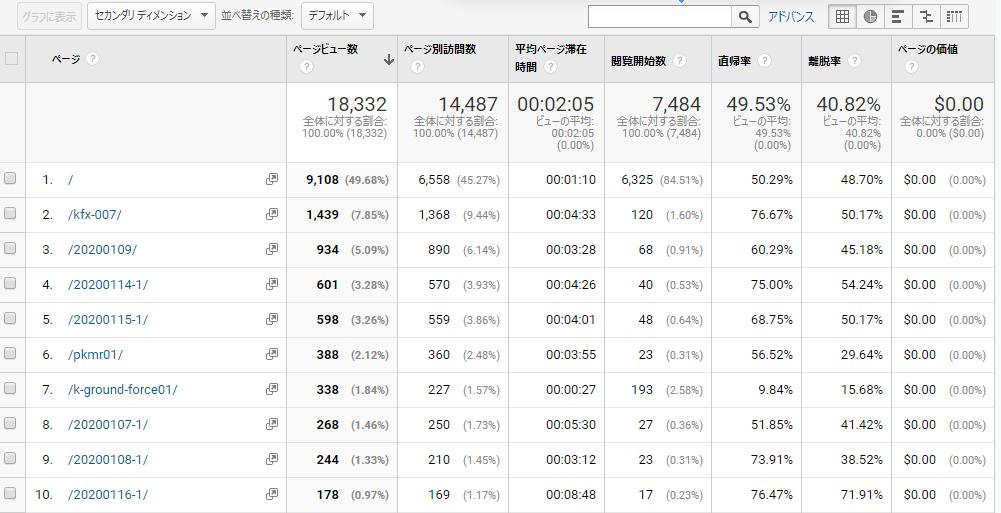
これも別サイトのものだが、一定期間内にどの記事が読まれているかが分かる。この他にも「ランディングページ」という、このサイトを訪れたときに、最初にどのページを読んだか、ということも調べられる。それが視覚的に分かるのが「行動フロー」で、この辺りを参考に、記事作りに活かすことをオススメする。
サーチコンソールに登録しよう
サーチコンソールの機能
そうそう、先にサーチコンソールでできる事を紹介しておこう。
- Google検索でのクリック数に関するレポートが見られる
- Google検索での表示回数に関するレポートが見られる
- 検索ワード(クエリ)に関するレポートが見られる
実のところ、アナリスティックでできる事とそんなに違わないように思えるのだが、Google検索によってサイトに来る前の監視がサーチコンソールで、サイトに来た後の挙動を分析するのがアナリスティックである。
つまり、SEO対策をするのであれば、サーチコンソールにも登録しておいた方が良いと言う話になるんだね。
- Search Console(サーチコンソール) :流入前の解析
- Google Analytics(グーグルアナリティクス) :流入後の解析
サーチコンソールにサイトを登録しよう
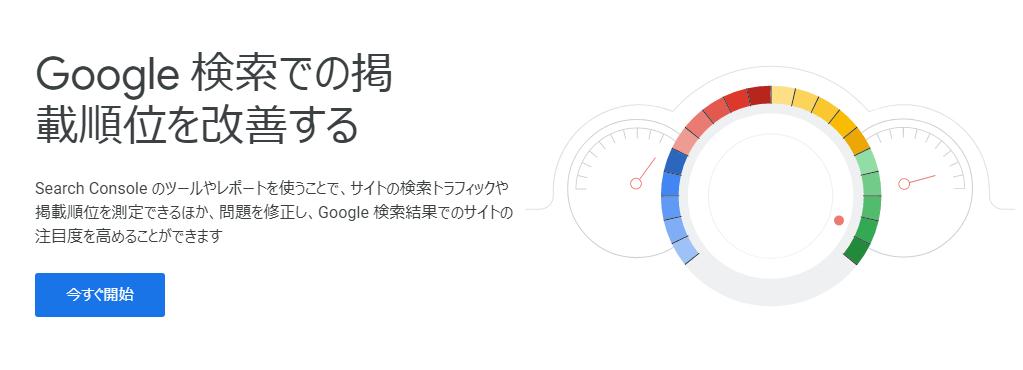
「今すぐ開始」するを選択して登録をする。googleアカウントを持っていれば、直ぐに登録は完了する。
次にサーチコンソールの「サマリー」の画面が表示される。で、左上の「プロパティの検索」のところをクリックすると、「プロパティの追加」を選ぶ事ができる。
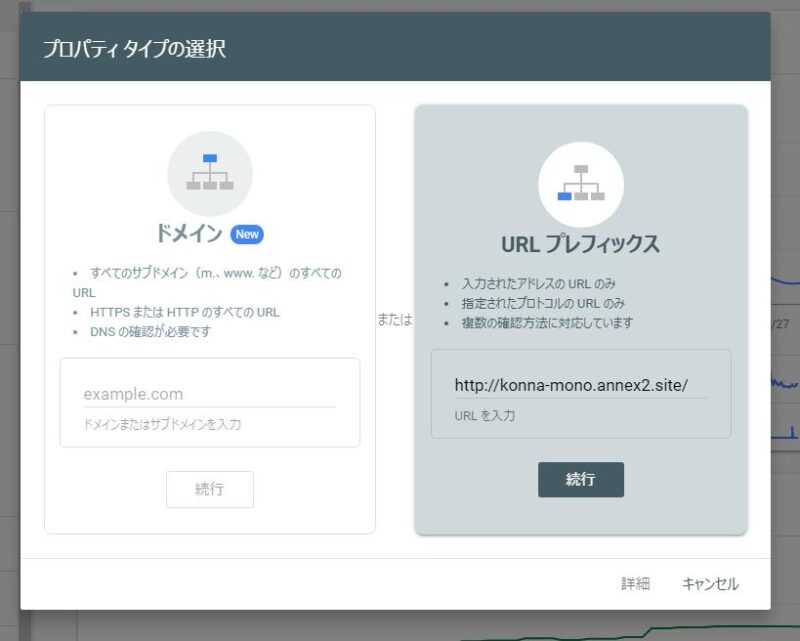
ここには、本サイトのアドレスを入力して「続行」を押す。すると、HTMLタグを選択出来る画面に行くので、ここでサーチコンソールのIDを取得する。CocoonではこのIDを入力すれば、サーチコンソールが使える様になるので便利だ。

Cocoon設定の「アクセス解析・認証」を選ぶと、ちょっと下にサーチコンソールの設定をする画面が出てくるので、ここにサーチコンソールのIDを入力していこう。
それで終了である。
サーチコンソールを利用しよう
検索パフォーマンスを確認しよう
サーチコンソールの機能で押さえておきたいのは「検索パフォーマンス(クエリ)」の確認だ。自分のサイトがどんな検索ワードで検索されているのか、どんな言葉を検索してたどり着いたのか?は是非知っておきたい。
検索上位にある言葉が、自分のサイトに求められている単語でもある。これを把握しておけば、サイトに来て貰ったときに見て貰えるページが増えるかも知れない。
カバレッジを確認しよう
カバレッジというのは、「網羅率」と日本語訳される事があるのだけれども、検索エンジンがページを巡回して情報収集するにあたって、読めなかった部分をここでエラーとして示してくれる。
エラーが多いと、検索結果にペナルティーが発生すると言われているので、ここのエラーを解消しておくことは重要である。
サイトの表示速度が確認出来る
表示の遅いサイトは、訪れる人も少なくなるものである。
「速度(試験運用版)」という項目があるので、ここで表示速度を確認しておけば、自分のサイトのパフォーマンスを向上させるのに役立つ。
ブログの内容は、記事の中身が命ではあるが……、読んで貰えなくなってしまっては話にならない。速度は気にして置いた方が良いね。
まとめ
ブログの記事を書くだけでは良いサイトにはならない。だから、分析をしながら記事を書いていこうという話になって、そのためのツール2つを紹介した。
- Search Console(サーチコンソール) :流入前の解析
- Google Analytics(グーグルアナリティクス) :流入後の解析
これは入れておいて損がないので、是非とも導入して欲しい。
使い方の事例はこちら。
コメント