
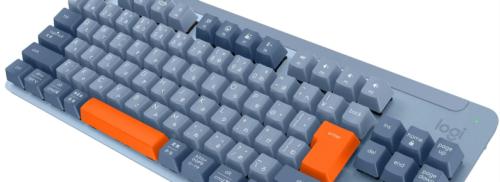
長年、仕事で使っていたキーボードが不調になったため、新しくキーボードを購入した。
今回選んだのはLogicool Signature K855だ。
→ Amazonで価格を確認する
結論から言うと、このキーボードは
- メカニカルキーボードを試してみたい
- デスクを省スペース化したい
- LogicoolのFLOW環境を使っている
という人には、なかなかバランスの良いモデルだと感じた。
一方で
- 赤軸でもそれなりに打鍵音がある
- テンキーがない
といった点は、人によって好みが分かれるかもしれない。
この記事では、これまで使っていたLogicool K370sとの違いも含めて、実際に使った感想をまとめる。


キーボードを交換したい
K855を購入した理由
今回キーボードを買い替えることになったのは、これまで使っていたLogicool K370sが不調になったため。

Amazonの購入履歴を見ると、購入したのは2020年1月。約6年間使い続けていたことになる。今は廃盤になっているのかな?
症状としては、リターンキーが押したまま戻らなくなるというもの。他に、キートップが削れてキーが読めなくなっているところがあることも理由ではある。
K370sはパンタグラフ式のキーボードだが、このタイプではスペースキーやリターンキーのような大きいキーでトラブルが出ることがあるようだ。
文章作成ではリターンキーは頻繁に使うため、流石にでは厳しい。仕事にならない。やってられるかー!
ってことで、キーボードを買い替えることにした。
K370sの良かったところ
Logicool K370sの魅力はとてもシンプル。
「安くてFLOWに対応している」
これに尽きる。
LogicoolのFLOW対応キーボードはいくつかあるが、K370sはその中でもかなり価格が安い部類。
それでいて打鍵感は極端に悪いわけではなく、PC付属のキーボードと大きく変わらない感覚で使えた。
- ワイヤレス
- FLOW対応
- 低価格
という条件を考えると、非常にコストパフォーマンスの高いキーボードだったと言える。
FLOW環境でキーボードを使っている
選定の条件
キーボードを選ぶにあたってFLOW対応を重視した理由は、作業環境だ。
職場のデスクには
- PC本体:2台
- ディスプレイ:2枚
という構成で並べている。
実は、1台を仕事メインで使い、もう1台は動作検証及び検索用と役割分担しているのである。検証用のPCは、社内で新しいプログラムを試す環境としても使っており、万が一クラッシュしても作業PCに影響しないよう分けているのだ。
この構成だと、普通は
- キーボード2台
- マウス2台
になるが、それだとデスクがかなり窮屈になる。頻繁に2台のPCを行き来するからね。
そこで便利なのがFLOW機能。
マウスカーソルを画面端に移動するだけでPCを切り替えられるので、マウスとキーボードは1台ずつで2台のPCを操作できる。一度この環境に慣れると、二度と戻れない。
この辺りの話はマウスを選んだ時にも検証している。
UnifyingからBoltへ
これまでの環境では
- キーボード:K370s
- マウス:Logicool MX Anywhere 3
をUnifyingレシーバーで接続していた。
そのために、本当は今回もUnifying対応キーボードを探していたのだけれど、最近のLogicool製品はBolt接続に移行しているようで、選択肢がかなり少なくなってしまった。K370sも廃盤になってしまったしね。
そのため今回は
- キーボード:Bolt
- マウス:Unifying
という構成にせざるを得なかった。おかげで、USBポートは2種類のレシーバーが刺さっている状態ではある。
この状態でLogi Options+に問題が出るのではと少し心配していたが、今のところ特にトラブルはない。これ、気になっている人も多いと思う。あ、ここの設定を忘れると動かないからね。
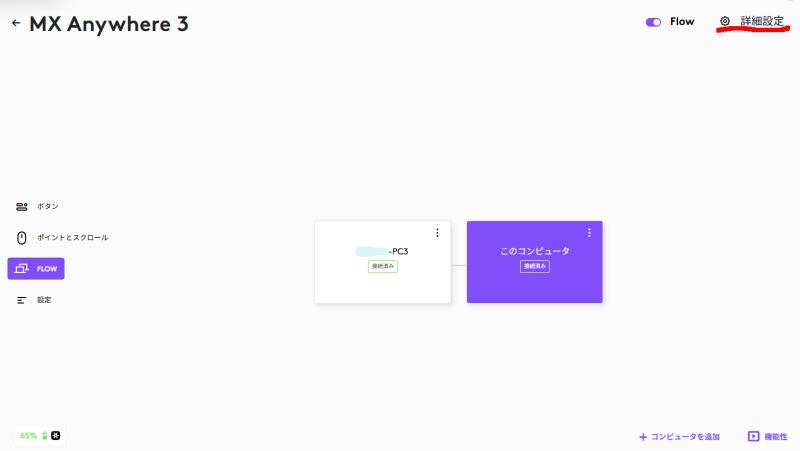
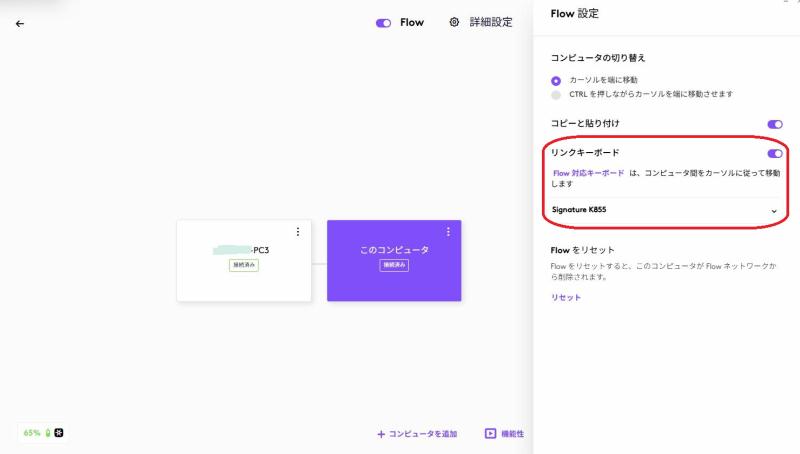
設定をすればFLOWも問題なく動作する。むしろ、PC切り替え時のレスポンスは以前より軽くなった印象がある。気のせいなのか、Boltの性能なのかは分からないが。
K855の打鍵感(赤軸)と静音性|赤軸はうるさい?
今回購入したLogicool Signature K855は赤軸モデルである。

社内で使うことを考え、できるだけ静かなものをと「赤軸」を選んだ。この他に、青軸と茶軸があるのだが。
ただ実際に使ってみると、赤軸でもそれなりに音は出る。少なくともK370sよりは大きな音が出る。
一般的なパンタグラフ式のキーボードと比べると、メカニカルキーボードの打鍵音はやはり大き目。この感じだと、茶軸や青軸はオフィス用途ではかなり目立つかも。赤軸でも音はちょっと気になるレベルで、隣の人に聞いたらやっぱり「うるさくはないけど、少し大きくなった」と。その辺りは少し気を使った方が良いかも。
打鍵感については、K370sよりキーのストロークが深いため、押したときに少し抵抗を感じる。
メカニカルキーボードは内部のスプリングで反発する構造なので、その感覚が「重い」と感じるのかも。
ただ、数時間使っていると慣れてる。
むしろ「カコカコ」と入力していく感覚が思いのほか気持ちよく、長時間タイピングする作業ではリズムが取りやすくなった印象がある。
テンキーを諦めた結果
今回もう一つ悩んだのがテンキーの有無だ。
最初は
といったテンキー付きモデルも検討している。


ただ、価格がかなり上がることもあり、今回はテンキーレスのK855を選んだ。
結果として、これは意外と良い選択だった。
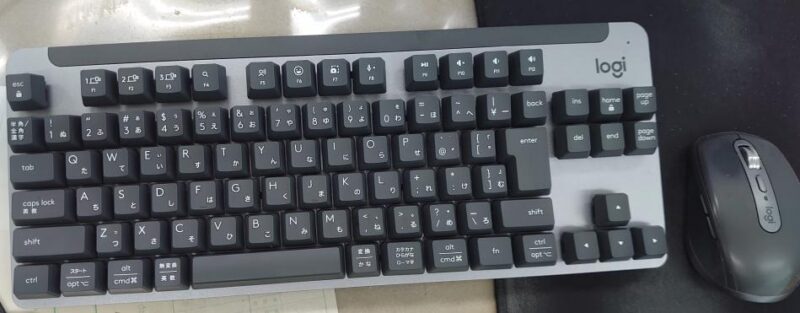
小汚くて申し訳ないが、こんな感じで並べて使っている。
キーボードの横幅が短くなったことで、デスクのスペースに余裕ができたことも嬉しい誤算である。
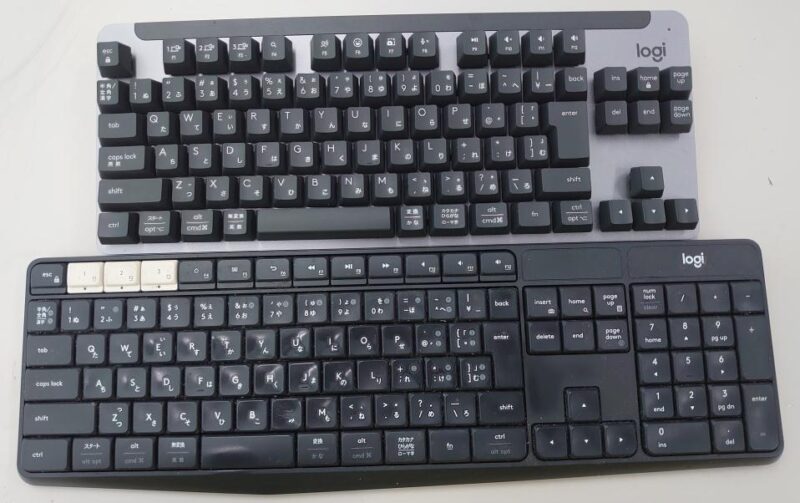
古いK370sと並べた写真だ。古い方はかなり汚くて申し訳ないのだが、ちょっと短くなっているのは分かると思う。ストロークの深さの違いも写真で見てわかるだろうし。
もちろん、まだ慣れていないので数字入力のときにテンキーを探してしまうことはあるのだが、このあたりはそのうち慣れると思う。
K855はK370sから乗り換える価値はある?
K855のメリット
実際に使ってみて感じたメリットは次の通り。
- メカニカルらしい打鍵感
- コンパクトでデスクが広くなる
- Bolt接続でレスポンスが良い
K855のデメリット
逆に気になった点もある。
- 赤軸でも打鍵音はそれなりにある
- テンキーがない
- 価格は安いキーボードより高い
そんなわけで、トータルで考えると乗り換える価値はあり。キーボードを打つのが楽しくなる体験ができるとは思わなかったが、割と買ってよかったと思えるアイテムだった。
まとめ|K855はこんな人におすすめ
今回、Logicool Signature K855を使ってみて感じたのは、「少し良いキーボードにする価値は確かにある」ということ。
安価なキーボードでも作業は十分出来るんだけど、
- 打鍵感
- 入力の安定感
- デスクの使いやすさ
といった部分は確実に改善した。K855自身もメカニカルキーボードとしては安い部類なので、先ずトライしてみたいという人には良い選択だと思う。
特に、
- FLOW環境を使っている人
- 長時間タイピングする人
- デスクを省スペース化したい人
には、なかなか良い選択肢ではないかと思うよ。是非、試してみて欲しい。
→ Amazonで価格を確認する
コメント